01
iPhone이 조용하면 같이 조용하게
셔터 소리는 촬영할 때마다 나지만 iPhone이 무음 모드이면 꺼집니다. 앱 안에 별도의 음소거 스위치는 없습니다. 기기의 설정을 그대로 따릅니다.
- 무음 모드에서는 소리 없음
- 무음 모드를 끄면 소리가 돌아옴
- 설정에서 셔터음 선택(소리가 나는지는 무음 모드가 결정)
 SilentShot
iPhone / iPad · iOS 18.0 이상
iPhone이 무음 모드일 때마다 셔터 소리가 조용해지는 카메라. 사진에는 위치 정보가 담기지 않고, 촬영하는 동안 음악도 계속 재생됩니다.
iPhone으로 스캔
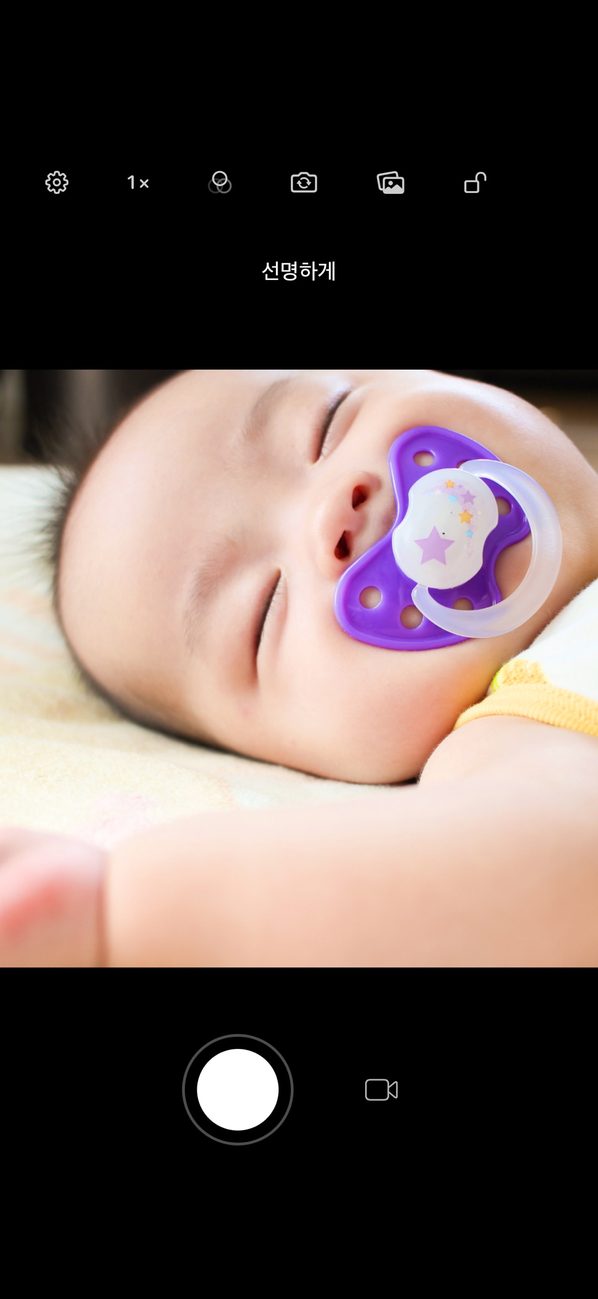
무음 모드를 켜면 셔터가 조용합니다. 잠든 아이나 반려동물을 찰칵 소리 없이 찍어 보세요.
먼저 iPhone을 무음 모드로 바꾸면, SilentShot은 촬영할 때마다 소리를 내지 않습니다.
사진을 찍을 때는 마이크를 건드리지 않으므로 듣고 있던 소리가 그대로 이어집니다.
셔터 옆 버튼으로 사진과 동영상을 전환합니다. 소리를 녹음할지는 설정에서 직접 정합니다.
Premium이면 최대 10장까지 연속으로 촬영할 수 있습니다.
셔터는 평소처럼 소리가 나고, iPhone이 무음 모드인 동안에는 조용합니다. 소리는 설정에서 고를 수 있습니다.
SilentShot은 위치 서비스를 사용하지 않아 사진에 GPS가 담기지 않습니다. 사진을 찍을 때는 마이크를 전혀 사용하지 않으므로 음악이 계속 재생됩니다.
무료 버전에서도 광고가 나오지 않습니다. 광고 SDK를 연결하지 않았고 광고 식별자(IDFA)도 사용하지 않습니다.
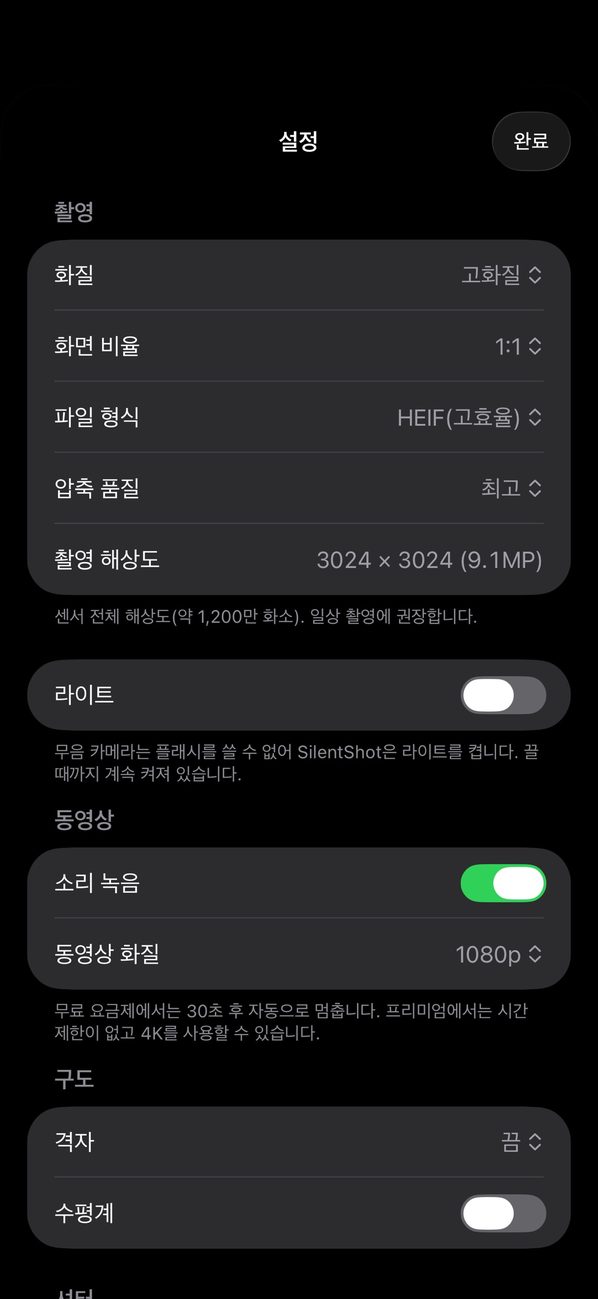
격자, 수평계, 셀프 타이머, 볼륨 버튼 셔터를 쓸 수 있습니다. 화면 비율과 파일 형식(HEIF 또는 JPEG)도 고를 수 있습니다.
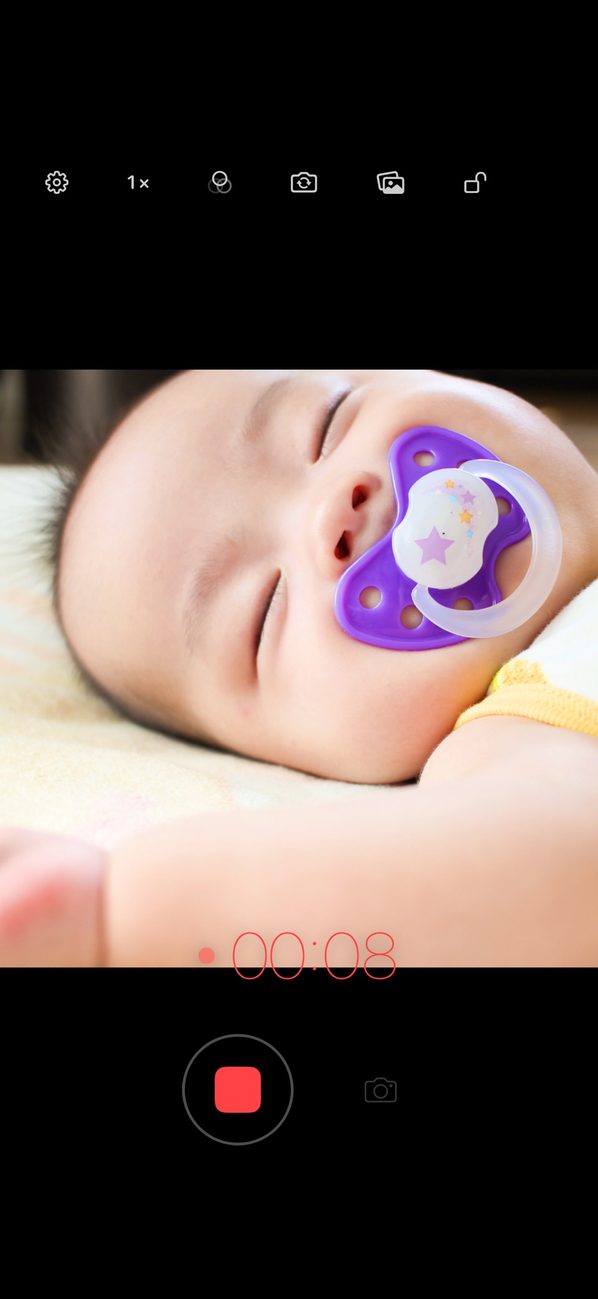
셔터 옆 버튼으로 동영상으로 전환합니다. 소리는 기본으로 녹음되며 설정에서 끌 수 있습니다.
무제한 촬영, 최고 화질, 최대 10장 연속 촬영, 최대 4K 시간 제한 없는 동영상, 모든 필터를 이용할 수 있습니다. 구독이 아닙니다.
셔터 소리는 촬영할 때마다 나지만 iPhone이 무음 모드이면 꺼집니다. 앱 안에 별도의 음소거 스위치는 없습니다. 기기의 설정을 그대로 따릅니다.
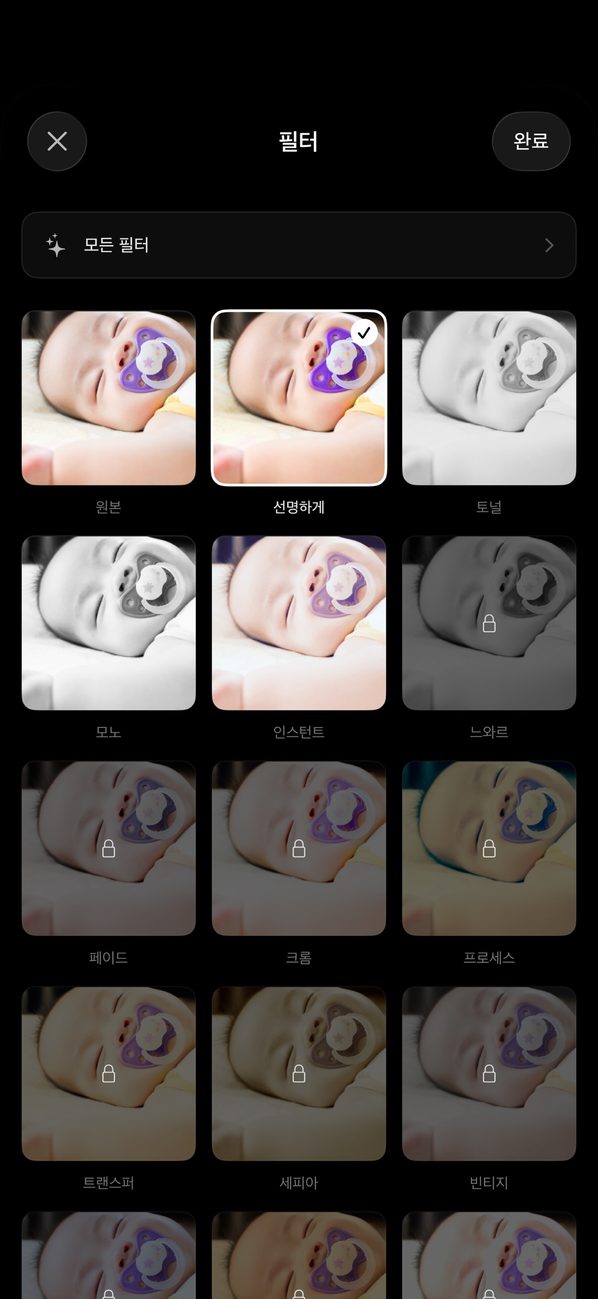
필터 화면에는 각 분위기의 썸네일이 나와 나란히 비교할 수 있습니다. 처음 5개 필터는 무료이고, Premium은 모든 필터를 엽니다.
설정에서 격자와 수평계를 켜세요. 격자는 삼등분, 황금비, 정사각형, 대각선 스타일이 있습니다.
설정에서 화질, 화면 비율, 파일 형식(HEIF 또는 JPEG), 압축을 고를 수 있습니다. 촬영 중인 해상도는 화면에 표시됩니다.
셔터 옆 버튼으로 동영상으로 바꾸면 빨간 타이머가 녹화 시간을 보여 줍니다. 소리 녹음 여부는 설정의 스위치로 정합니다.
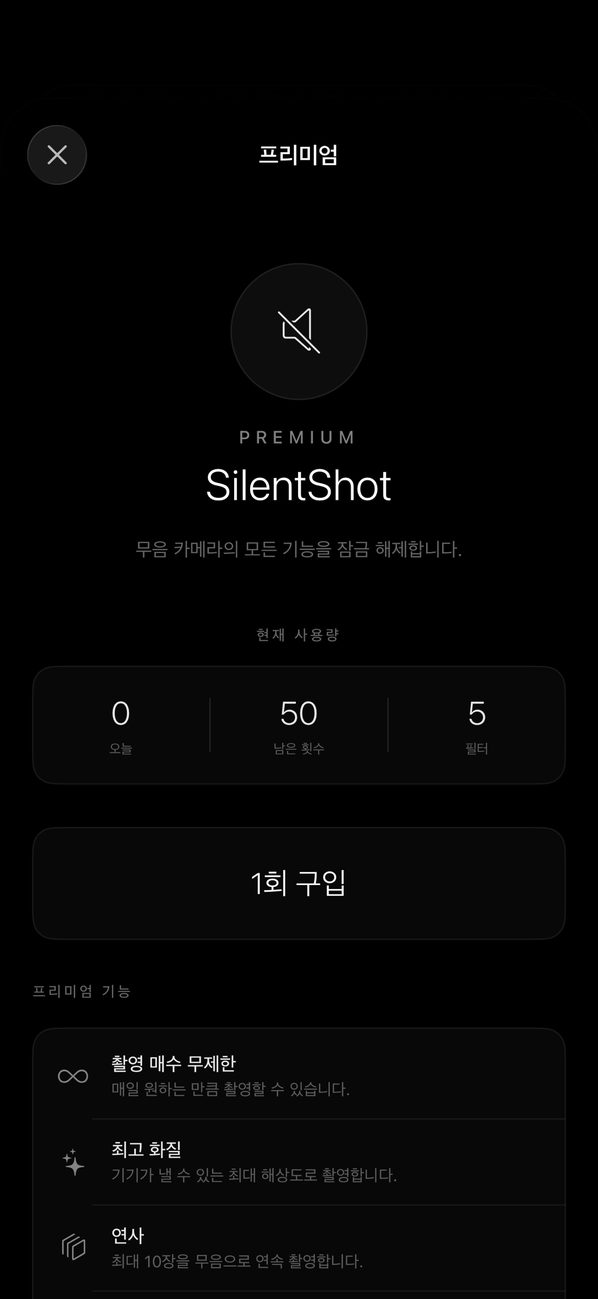
Premium 화면에서 오늘 촬영한 수, 남은 수, 쓸 수 있는 필터 수를 확인할 수 있습니다. 한 번만 결제하며 자동으로 갱신되는 것은 없습니다.
소리를 내고 싶지 않다면 먼저 iPhone 자체를 무음 모드로 바꾸세요. 셔터음은 그 설정을 따릅니다.
위쪽 필터 아이콘에서 목록을 열거나, 화면을 좌우로 밉니다. 탭하면 초점이 맞고, 핀치하면 확대됩니다.
왼쪽 위 톱니바퀴로 설정을 열어 화질, 화면 비율, 파일 형식을 고릅니다. 격자와 수평계도 여기서 켭니다.
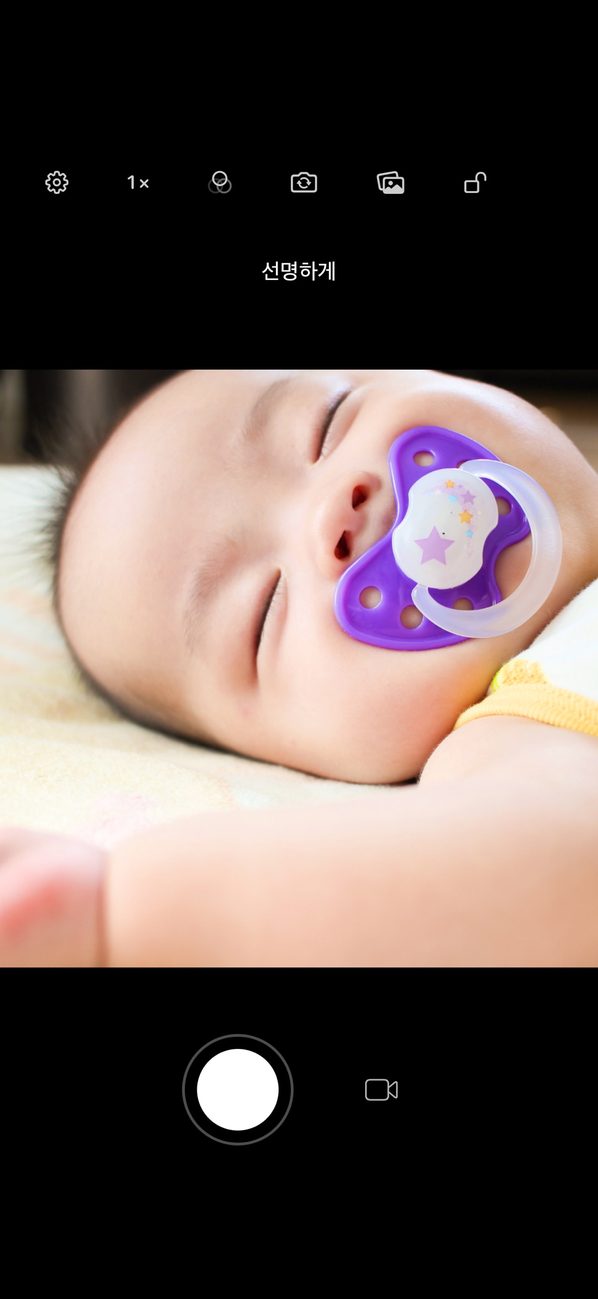
흰색 버튼을 탭하면 사진이 찍힙니다. 동영상은 버튼 옆 동영상 아이콘으로 전환한 뒤 녹화를 시작하세요.
셔터 소리는 촬영할 때마다 나지만, iPhone이 무음 모드인 동안에는 조용합니다. 무음 모드가 꺼져 있으면 소리가 납니다.
아니요. 설정에서 소리의 종류는 고를 수 있지만, 소리가 나는지는 iPhone의 무음 모드가 결정합니다.
SilentShot은 위치 서비스를 사용하지 않으므로 사진에 GPS가 담기지 않습니다.
아니요. 사진을 찍을 때는 마이크를 전혀 사용하지 않으므로 음악이 계속 재생됩니다. 마이크는 소리를 켜고 동영상을 찍을 때만 사용됩니다.
기본으로 녹음됩니다. 소리 없이 찍으려면 설정에서 '소리 녹음'을 끄세요.
무료로 하루 최대 50장 촬영, 처음 5개 필터, 30초 후 자동으로 멈추는 동영상을 이용할 수 있습니다.
Premium은 무제한 촬영, 최고 화질, 연속 촬영(최대 10장), 최대 4K 시간 제한 없는 동영상, 모든 필터를 추가합니다. 한 번 결제하는 방식이며 구독이 아닙니다.
SilentShot에는 무료 버전을 포함해 광고가 없습니다.
SilentShot받기